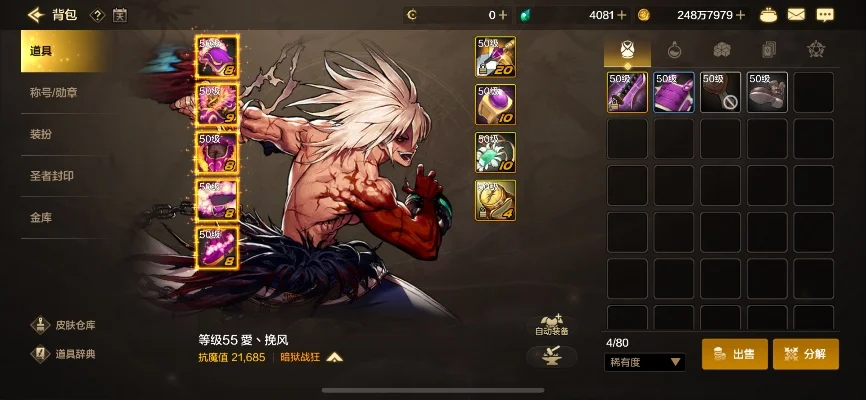
屏幕占比过低?DNF手游画面缩小的解决方法

问题核心:画面太小影响游戏体验?
在DNF手游中,部分玩家可能会遇到屏幕占比过低的问题,导致游戏画面显得局促,影响操作和视觉效果。无论是手机屏幕本身的问题,还是游戏设置未调整,都可以通过以下方法解决。
检查手机屏幕设置
首先,确认手机是否开启了屏幕放大或护眼模式等可能导致画面缩小的功能。
关闭屏幕放大:进入手机设置 > 显示 > 调整屏幕尺寸,选择“标准”或关闭放大选项。
关闭护眼模式:部分手机护眼模式会压缩屏幕内容,检查并关闭该功能。
调整DNF手游内画面比例
游戏内提供了多种画面比例选择,根据手机型号和个人习惯进行调整。
1. 进入游戏设置:点击右下角“设置”图标。
2. 选择“显示”选项:在“画面模式”中,尝试以下比例:
16:9(推荐):最标准的比例,适合全面屏手机。
4:3:适合旧款手机或护眼需求。
全屏:最大化显示游戏内容,但可能牺牲部分边缘细节。
提示:若选择“全屏”模式,确保手机未开启屏幕扩展功能,否则可能导致画面拉伸。
优化游戏分辨率
分辨率过低也会导致画面显得“小”,根据手机性能调整可提升显示效果。
低性能手机:选择“流畅模式”或720P分辨率,避免卡顿。
高性能手机:选择“高画质”或1080P分辨率,获得更细腻的画面。
清除缓存并重置游戏
若以上方法无效,可能是游戏缓存占用过多资源。
清除缓存:进入手机应用管理器 > DNF手游 > 清除缓存。
重置游戏:若问题依旧,可尝试卸载重装,但需备份角色数据。
总结:简单调整,告别小画面烦恼
DNF手游画面缩小的原因多样,但通过调整手机设置、游戏内画面比例或分辨率,多数问题可轻松解决。若问题仍存在,建议检查手机系统更新或联系官方客服获取帮助。
核心要点:
检查手机屏幕放大功能。
选择合适的游戏画面比例(推荐16:9)。
根据手机性能调整分辨率。
必要时清除缓存或重置游戏。